
基于QOS实现剑网三稳定延迟的方法
PS:此方式仅能保证电脑后台在进行下载任务或者其他情况导致本机带宽被占满的情况下优先剑三数据包转发,常规情况下效果不大。
先上图:
未设置QoS策略前,后台开启迅雷的延迟:
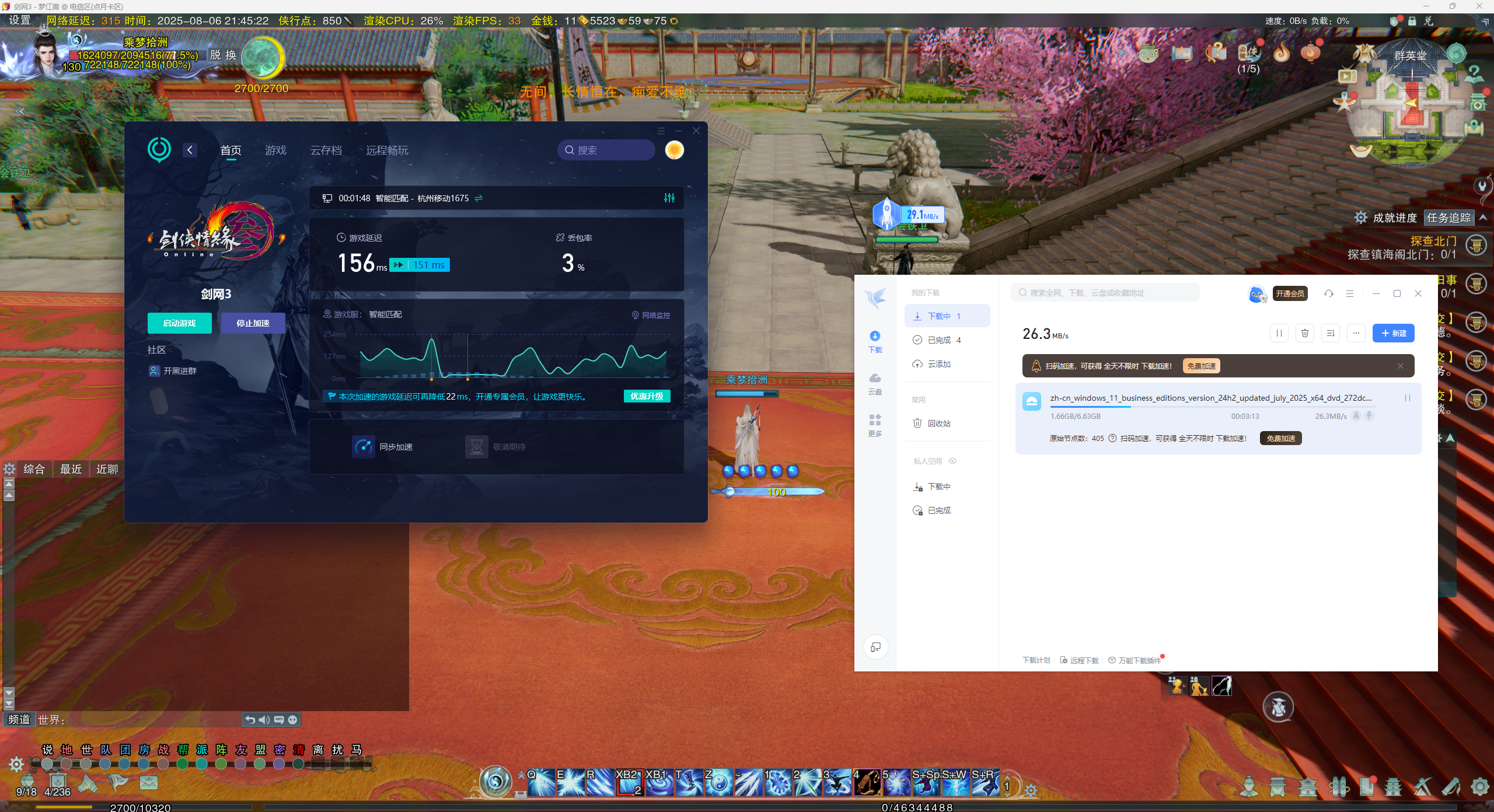
由上图可以看出,在未设置QoS后台开启迅雷的情况下,由于带宽被迅雷占满,导致剑三游戏延迟飙升至315。
设置QoS策略后,后台开启迅雷的延迟:
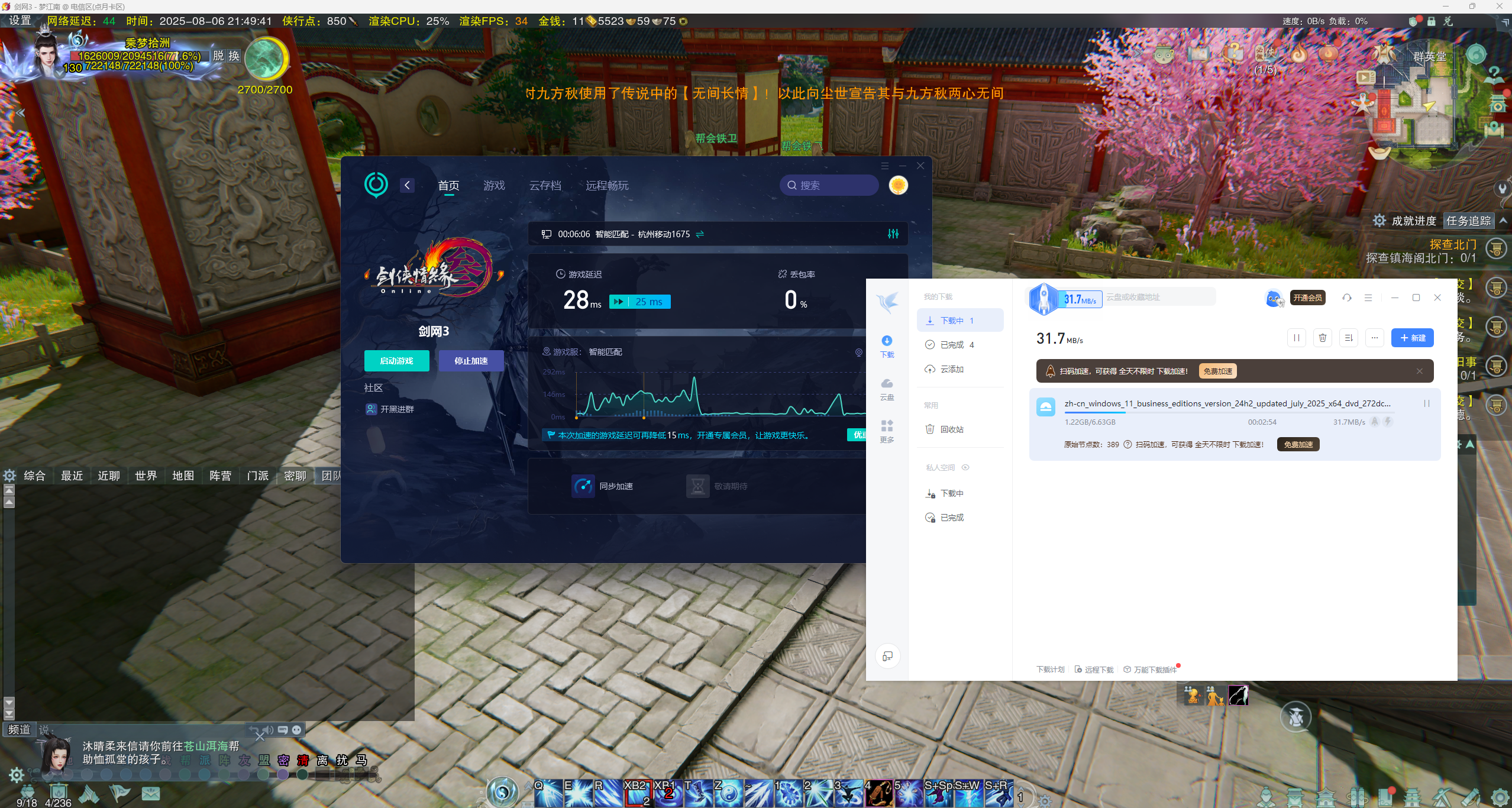
根据图2可以看到,在设置QoS后,即使我后台迅雷依旧在运行,但是我剑三的延迟也就只有44,不会有突发飙升至几百ms的情况。
设置QoS方法如下:
第一步:打开本地组编辑器 ,按住win+R ,在运行框中输入gpedit.msc ,点击确定或者回车
第二步:依次点计算机配置-Windows设置-基于策略的QoS
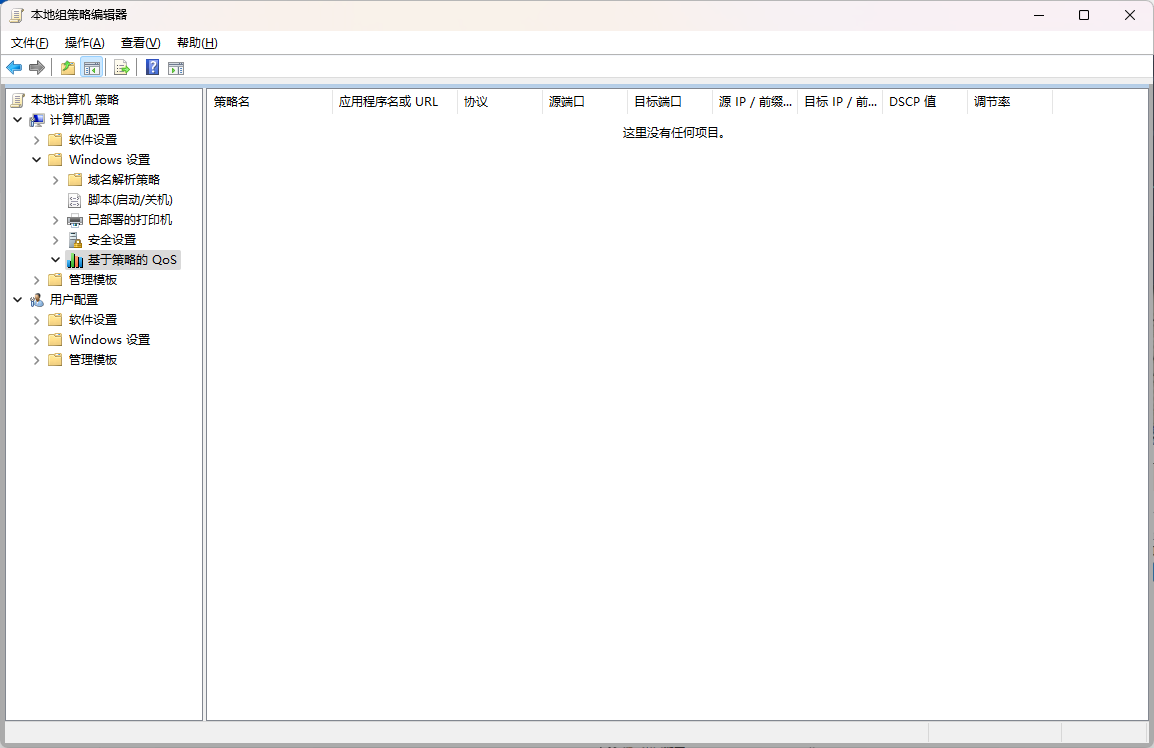
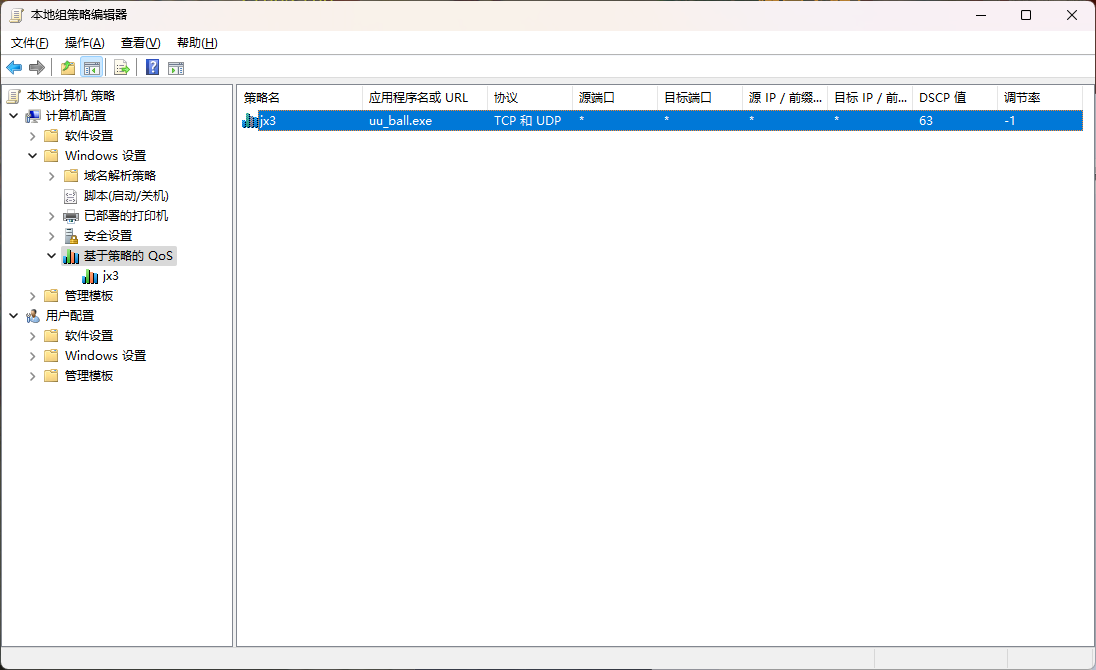
第三步:右键基于策略的QoS ,新建策略,策略名随意取,勾选指定DSCP值,设置为63,即最大值,数值越大,优先级越高。点击下一页

选中仅限具有此可执行名称的应用程序:输入JX3ClientX64.exe ,如果开启加速器后,需要输入加速器app的应用名字,我这里使用的是UU加速器,所以应用名为uu_ball.exe 。在未使用加速器的情况下,填写JX3ClientX64.exe 即可。点击下一页
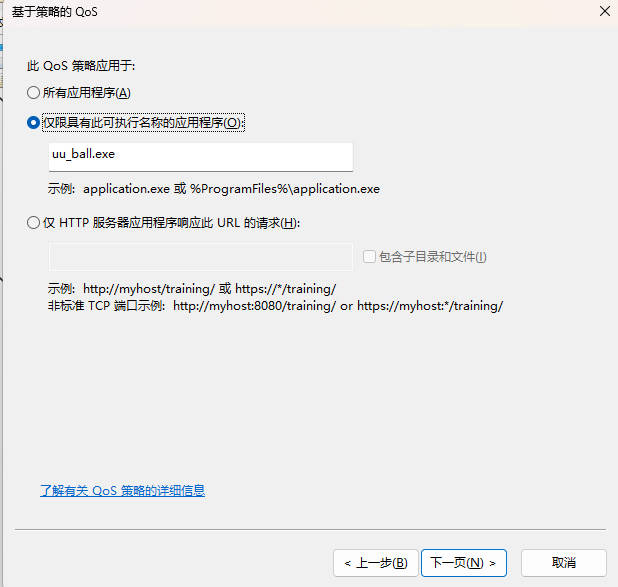
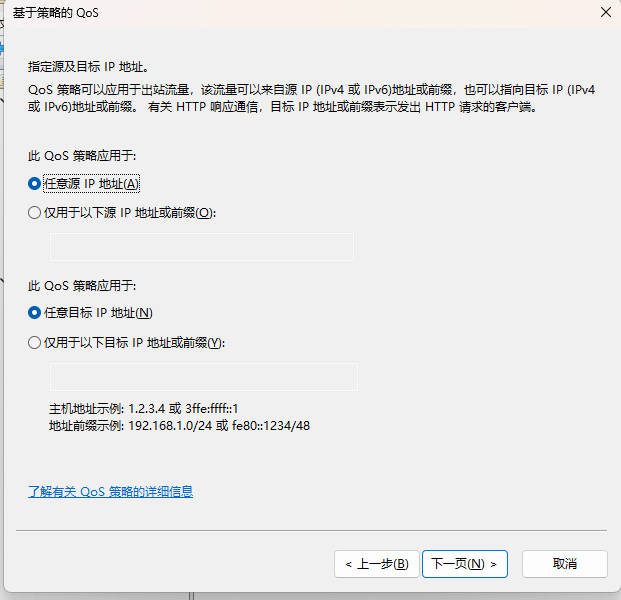
不用修改任何选项,和图中一样即可,点击下一页。
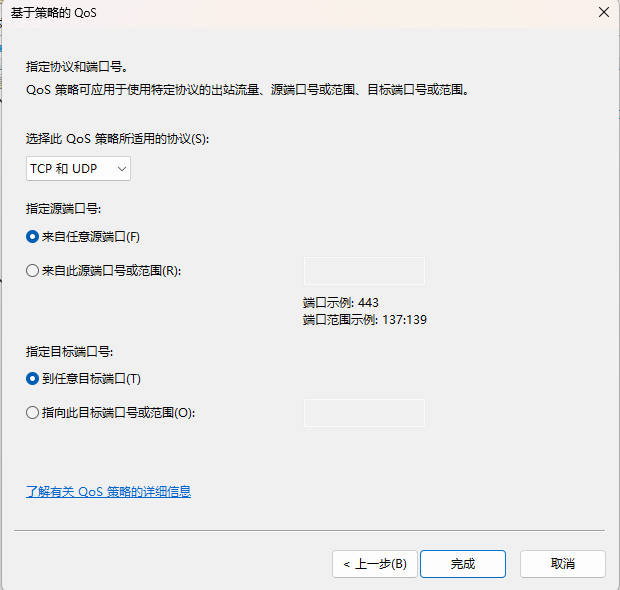
将选择此QoS策略所适用的协议改为TCP和UDP,其他不变,点击下一页。到此QoS设置完成。
最后再说明下,此方法常规情况下,并不能有效降低游戏延迟,仅在电脑后台突然更新或者下载什么东西的情况下,可以保证延迟不会飙升。假设一个场景:你在打本,马上要过了,你电脑后台某个软件开始更新,把带宽占满了,你游戏延迟瞬间飙升至几百或者几千,然后导致团灭,我不相信你不会红温。
评论
匿名评论
隐私政策
你无需删除空行,直接评论以获取最佳展示效果


.jpeg?width=400)